帮助中心
使用指南
视频翻译、图片翻译、主图详情图生成、模特/场景图与浏览器插件的完整使用指引
视频翻译功能介绍
- 识别音频翻译:支持无字幕纯人声音频视频(同样支持带有原始字幕视频)上传翻译,通过识别音频进行外语翻译,还可按需选择是否配置字幕
- 识别字幕翻译:支持带有原始字幕的视频上传翻译,AI 自动翻译字幕后给译后字幕进行外语配音
- 去除文字:带有文字视频上传识别去除文字
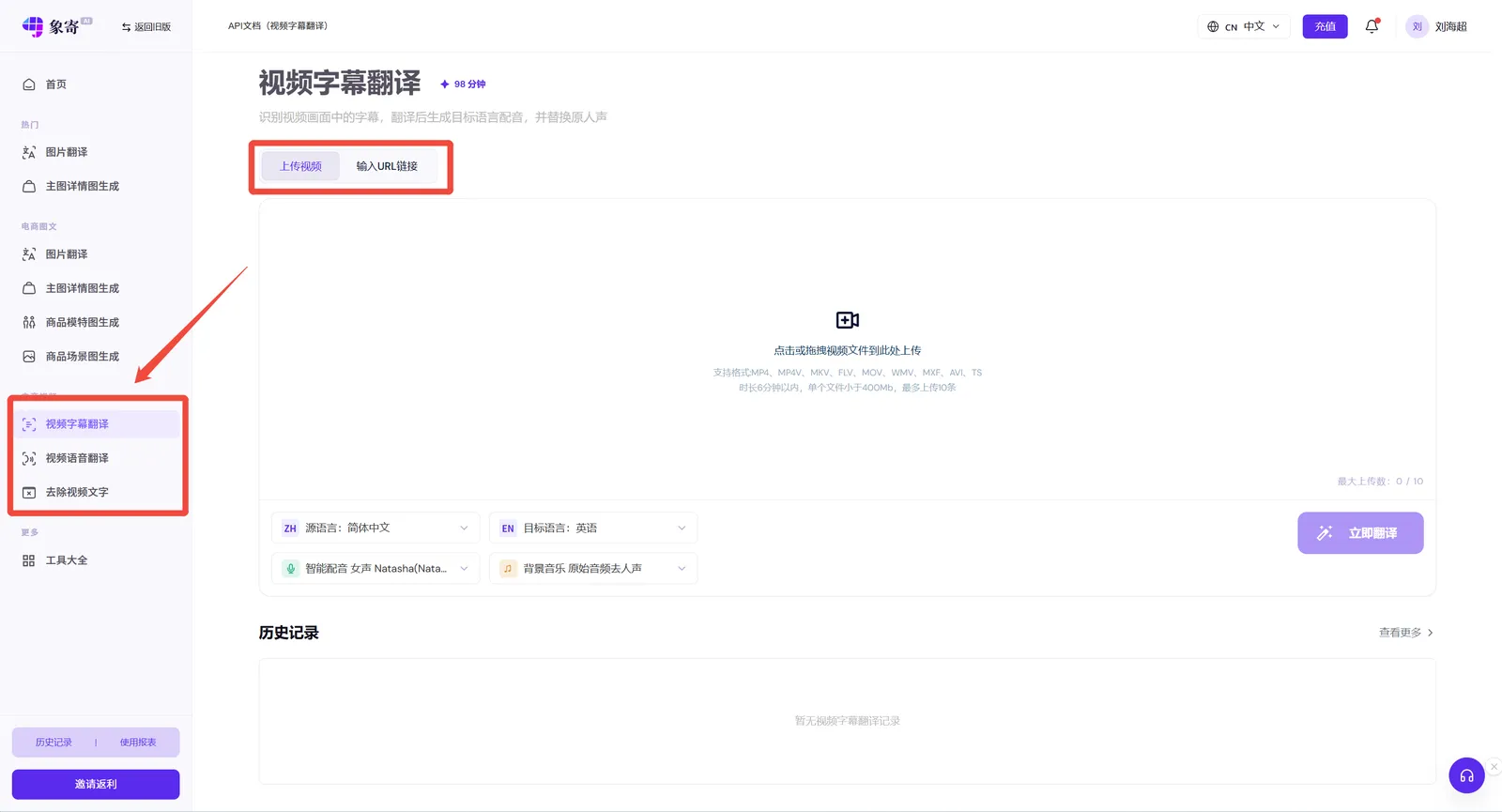
操作一:上传视频
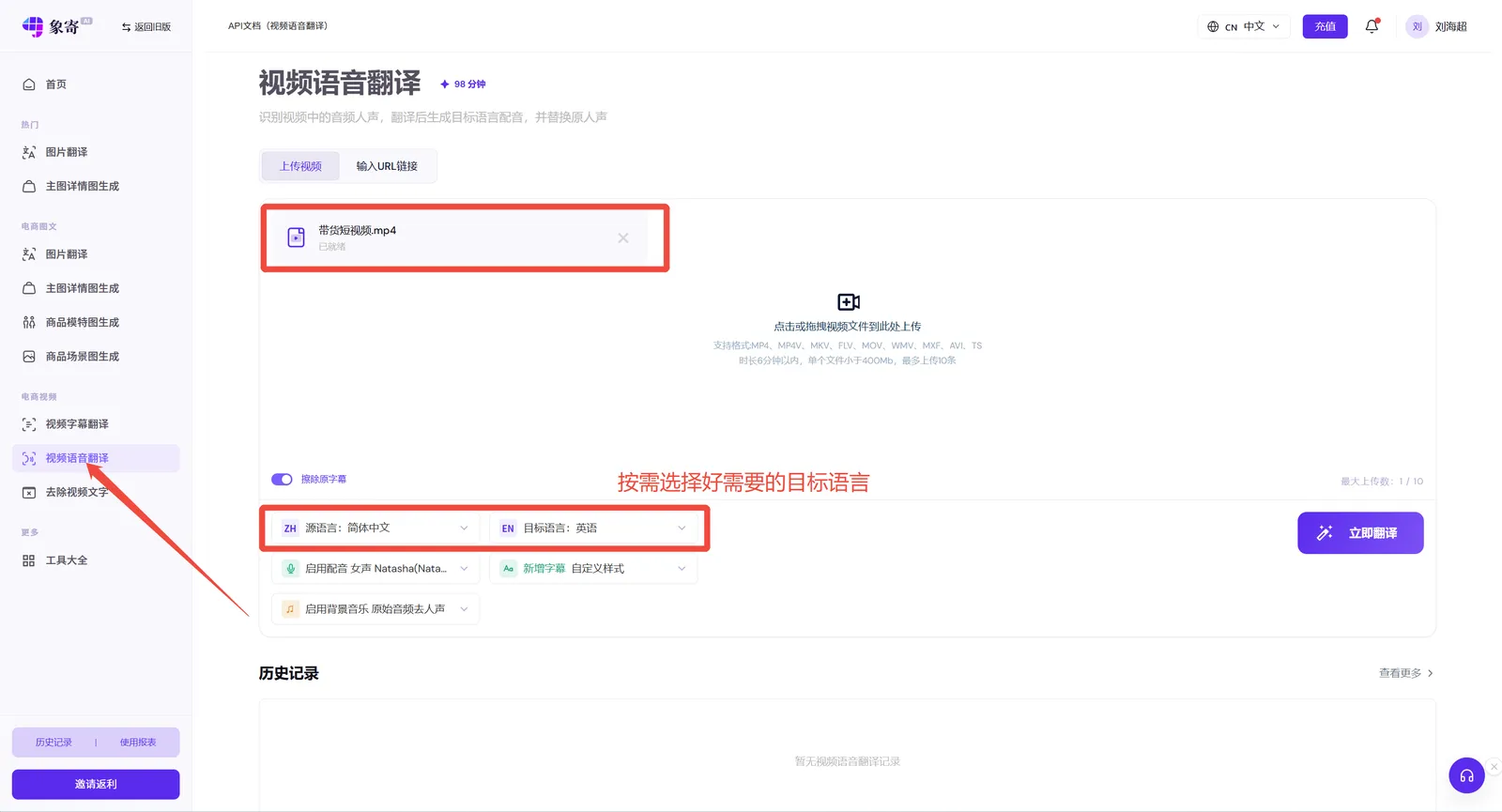
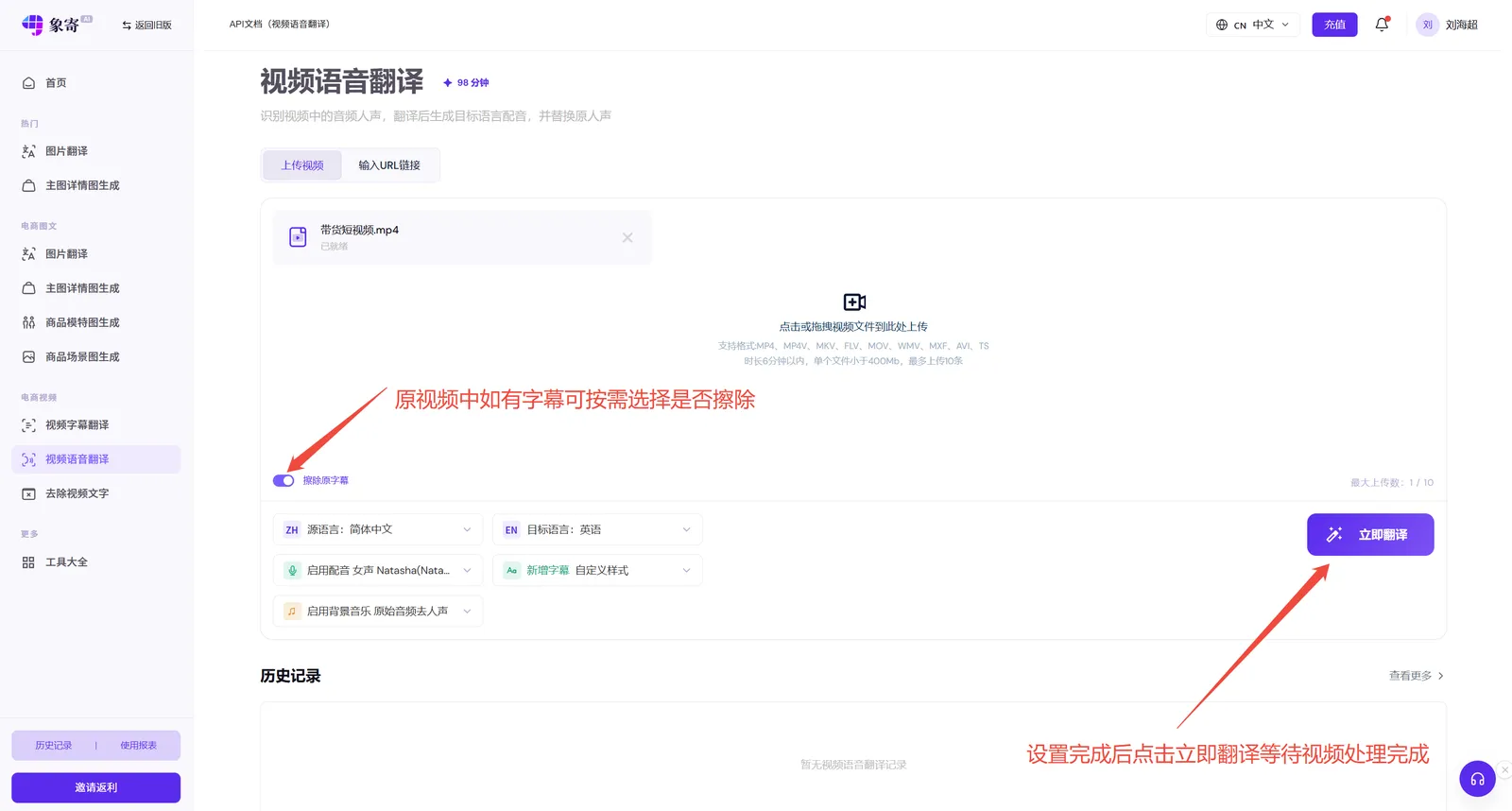
这里以选择识别语音翻译为例,按需选择好语言上传视频。
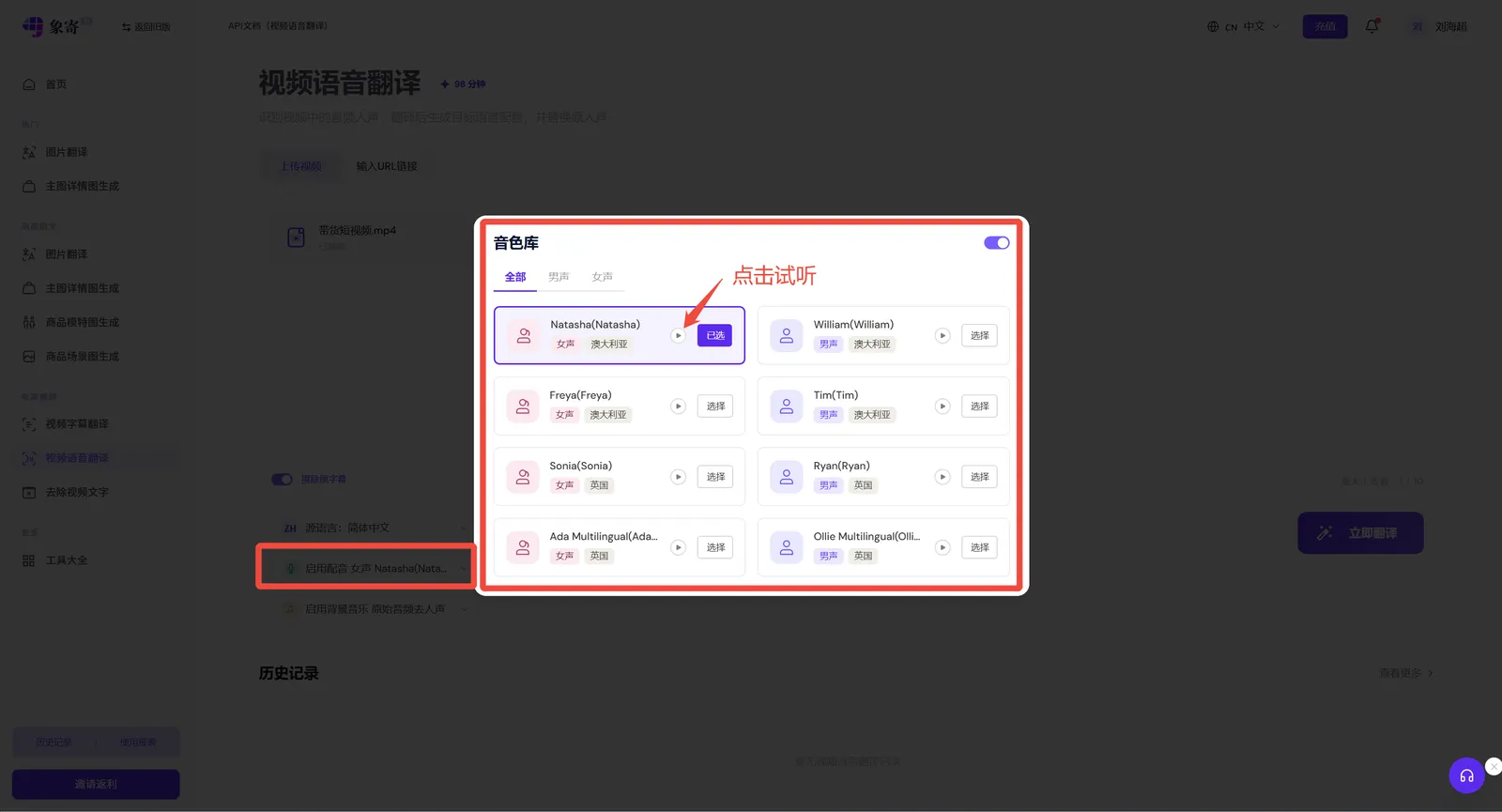
智能配音配置
智能配音默认为开启状态,点击智能配音框右侧弹窗可试听并按需选择不同音频。
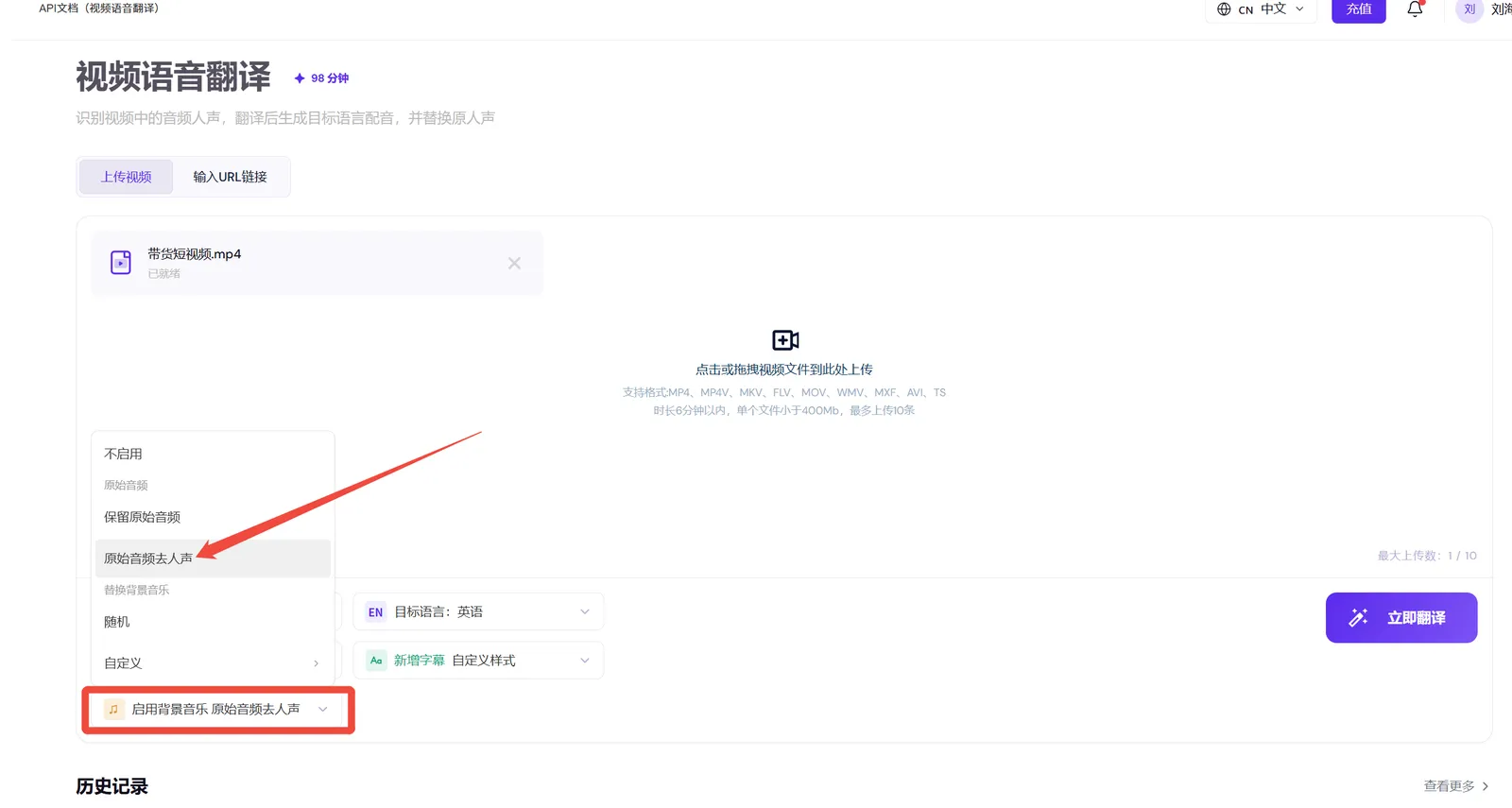
启用背景音乐
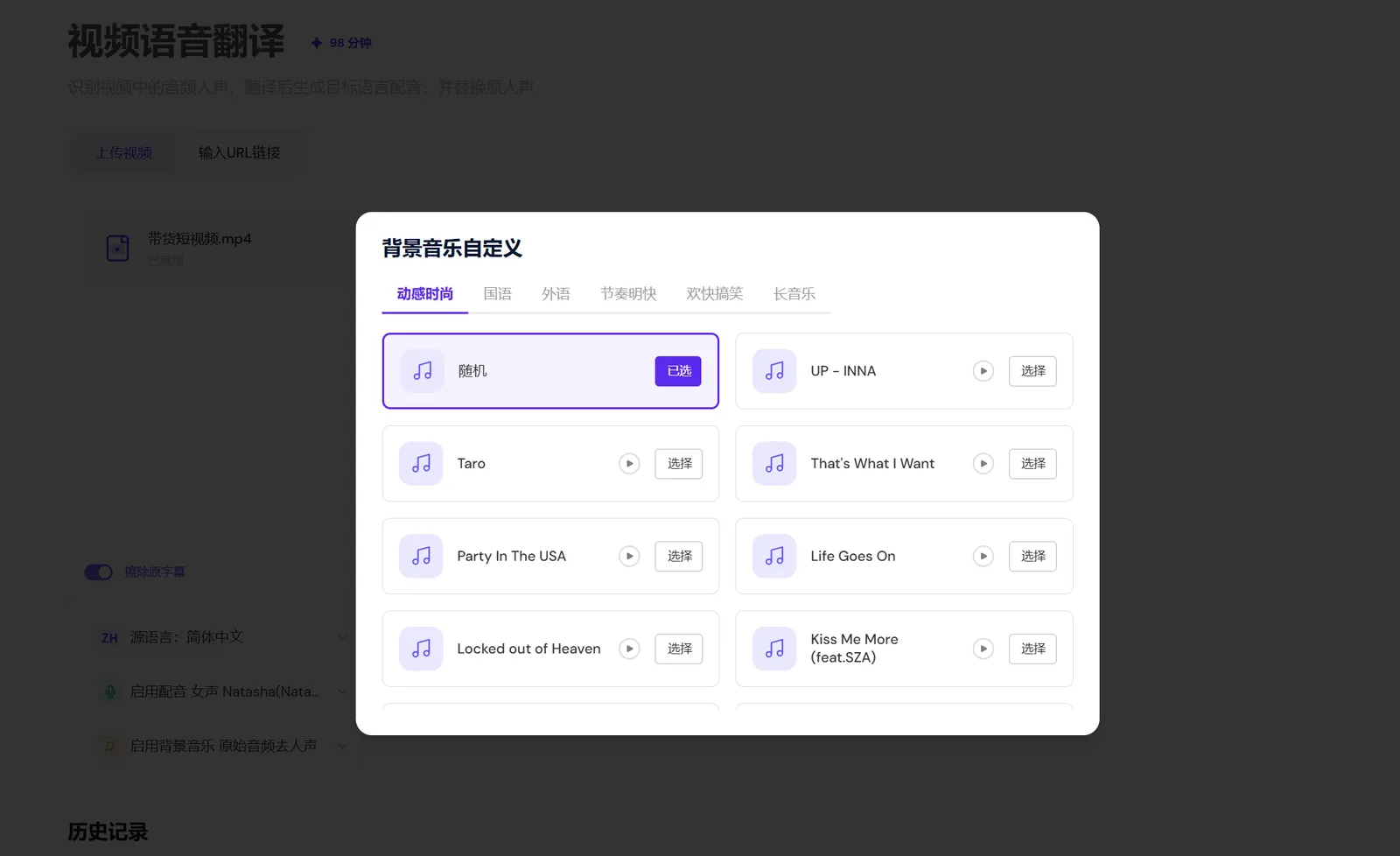
启用背景音乐默认为原始音频去人声,这个选择可以帮我们去除视频中的中文旁白,保留音乐音效,还可以根据需求在我们的音乐库里自主选择。
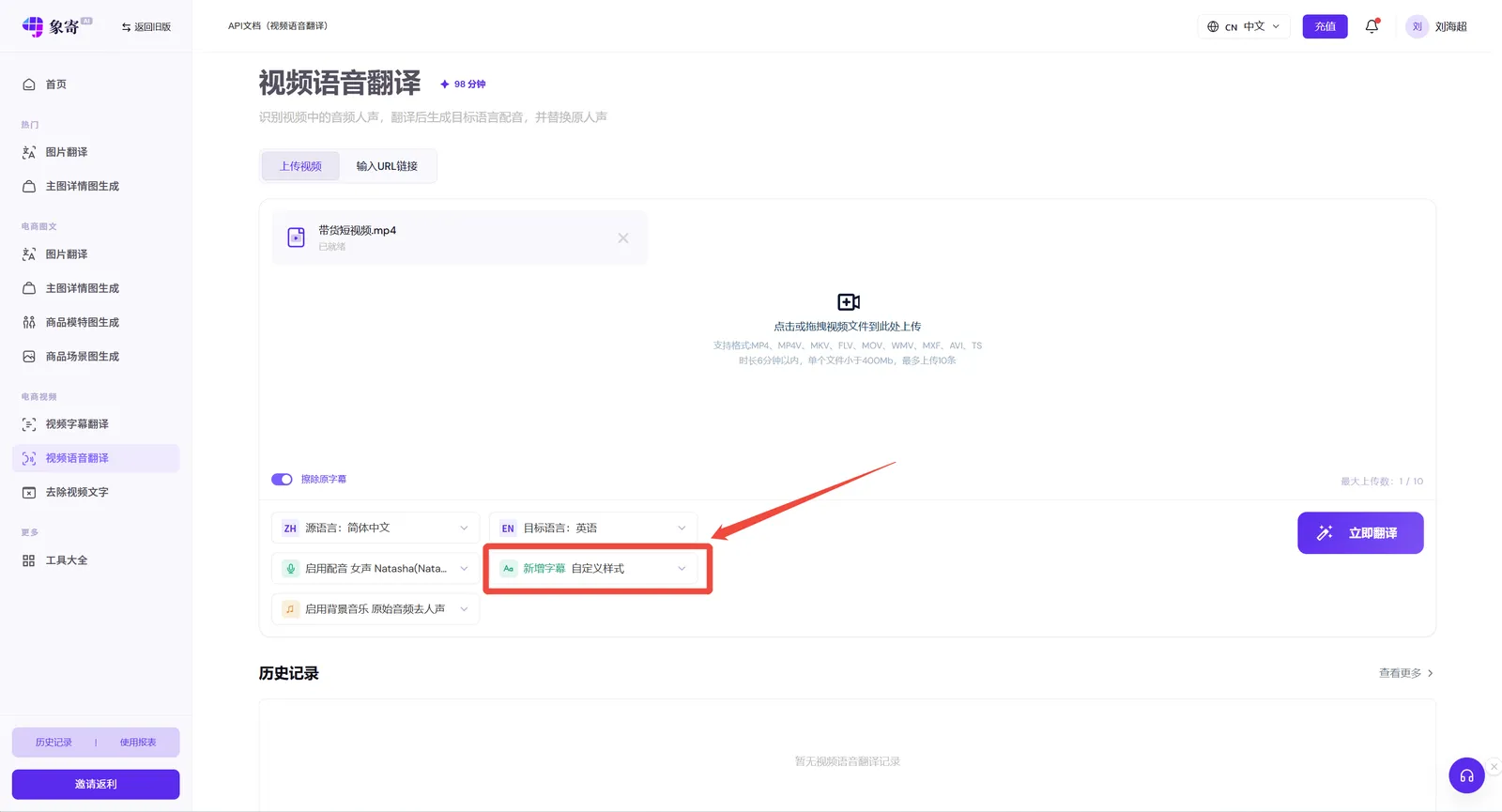
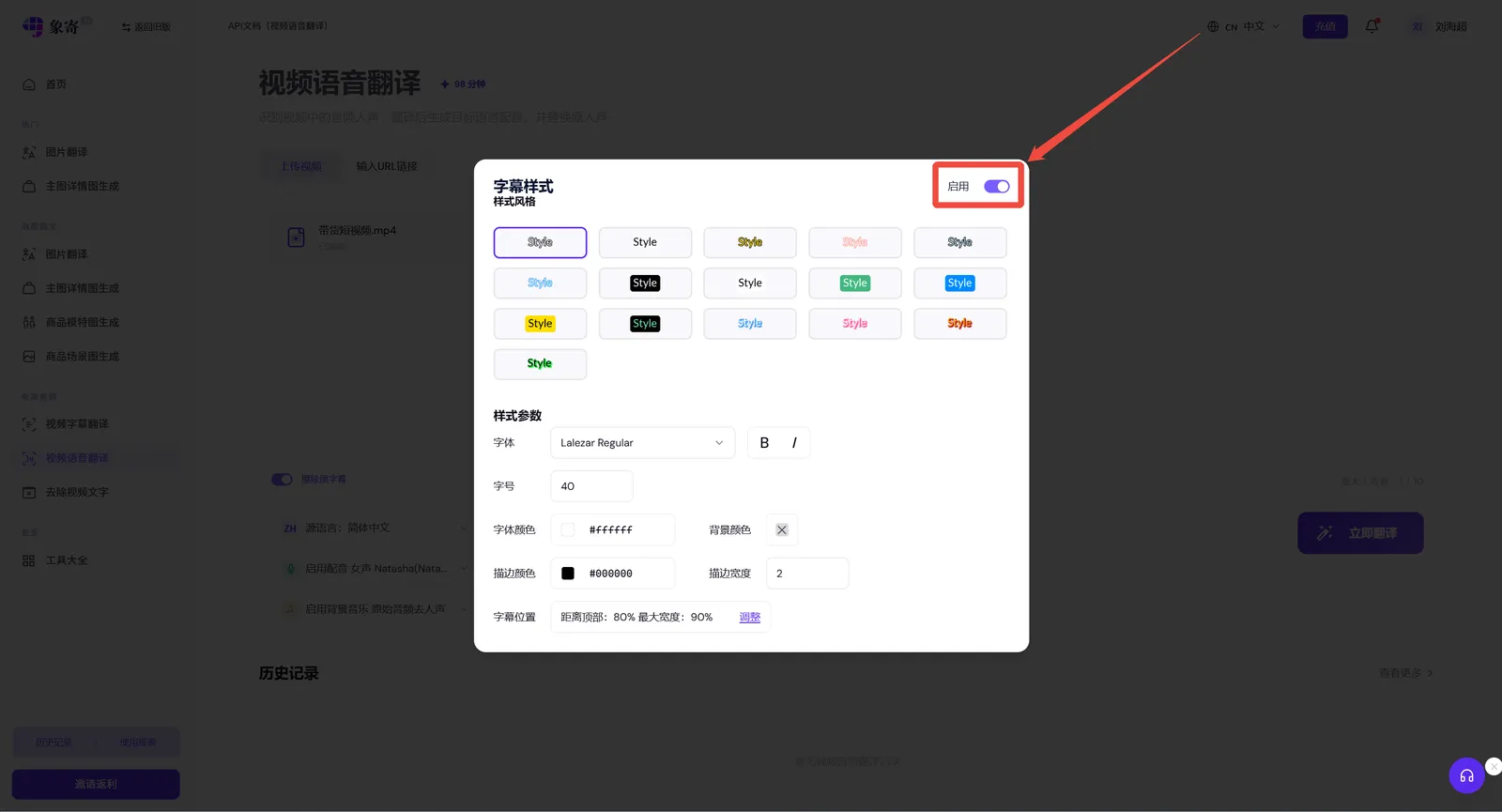
字幕样式配置
按需开启关闭是否配置字幕,开启后字幕的样式位置可自由设置。
上传完成,视频进行翻译。
操作二:视频字幕编辑和朗读
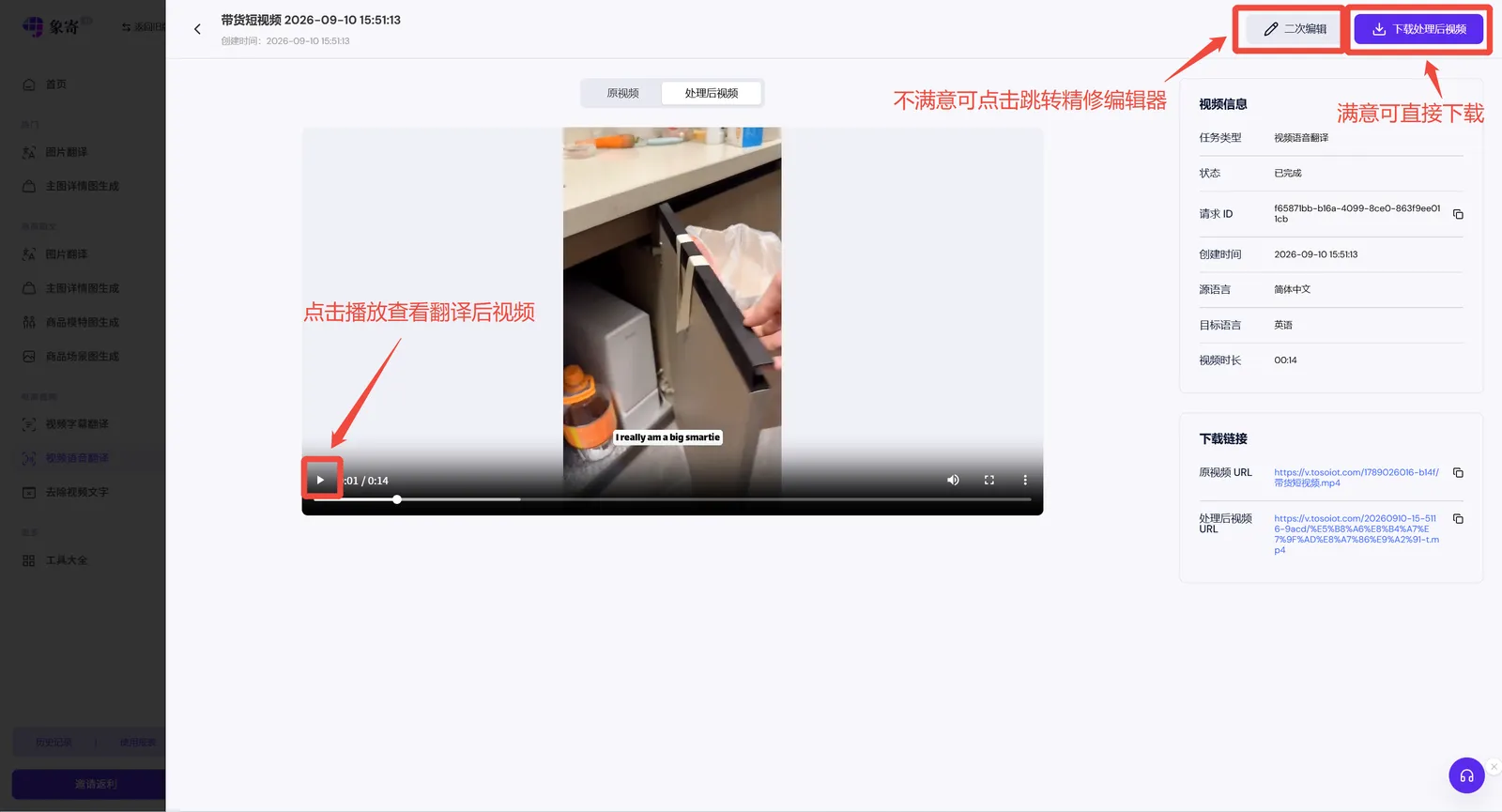
翻译完成后的视频支持预览直接下载导出,也可以二次修改编辑。点击【编辑】按钮进入视频翻译编辑工作台。
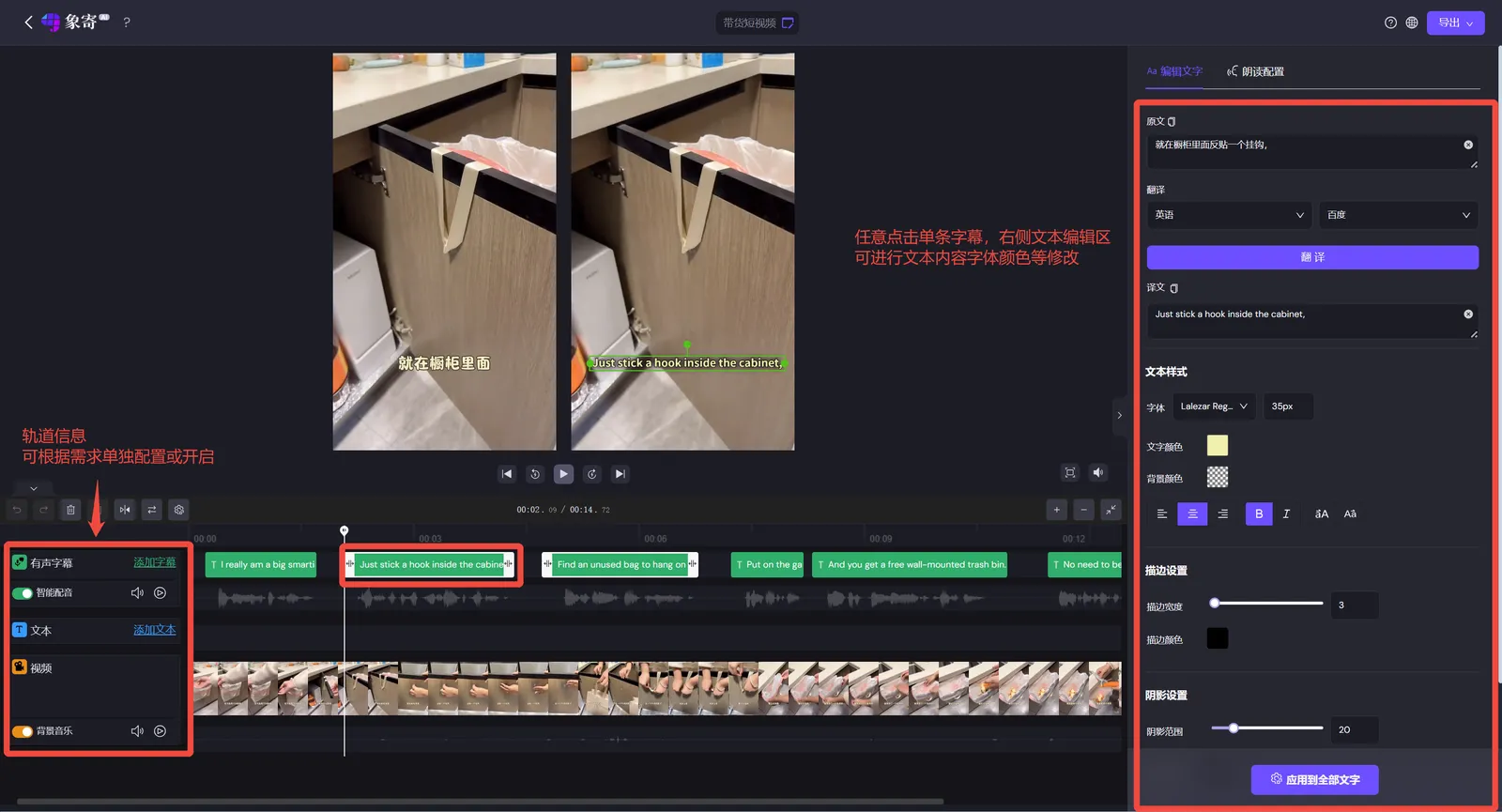
点击任意字幕或文本右侧会弹出【编辑字幕】弹窗,文本编辑区支持对所选文本字幕的内容、字体、大小、颜色等修改处理。
朗读配置
点击【朗读配置】可进行字幕配音修改。字幕的内容和朗读配置修改完成后,点击【试听】按钮,可自动生成修改后的朗读音频并替换自动配音音频。
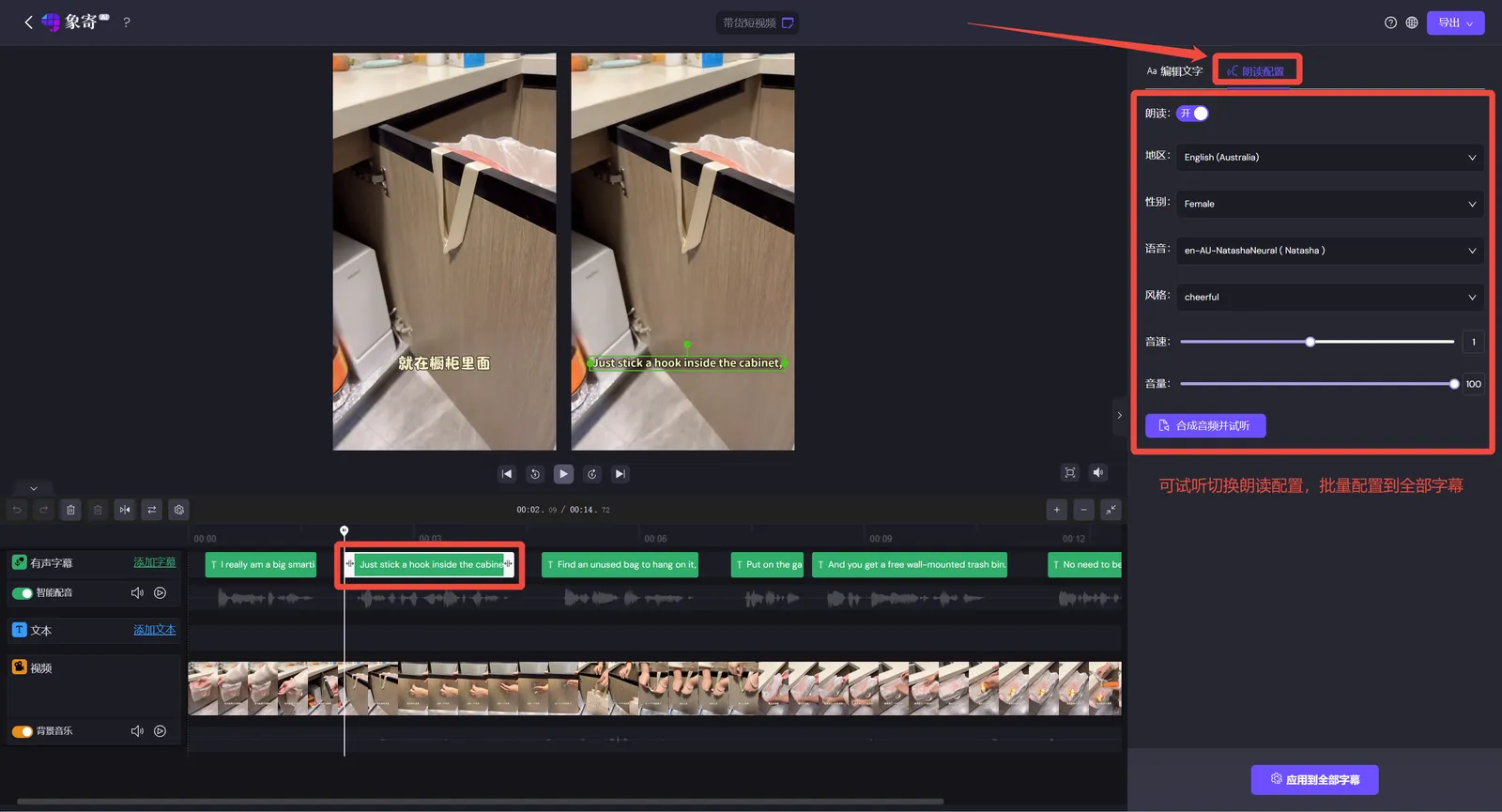
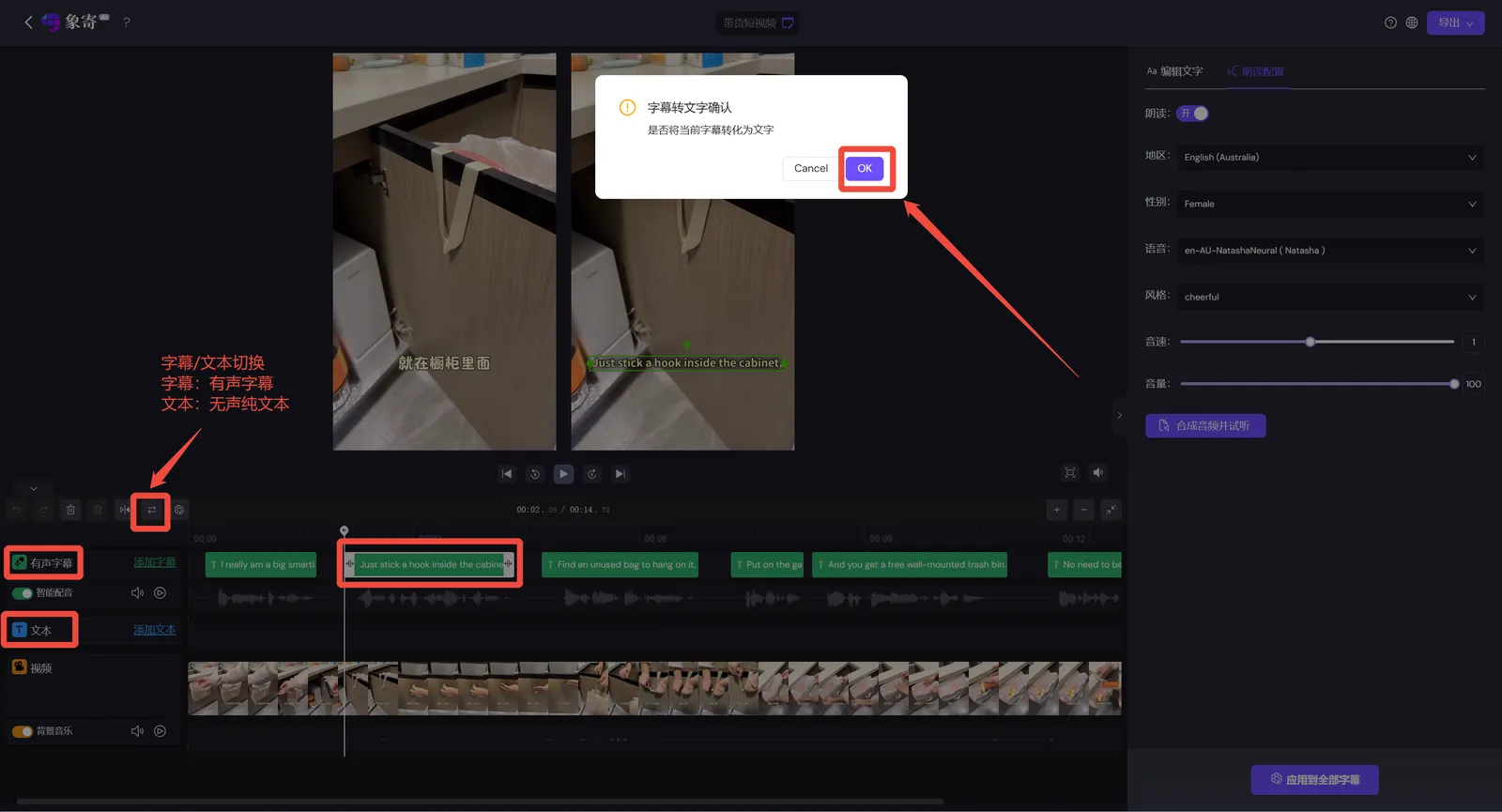
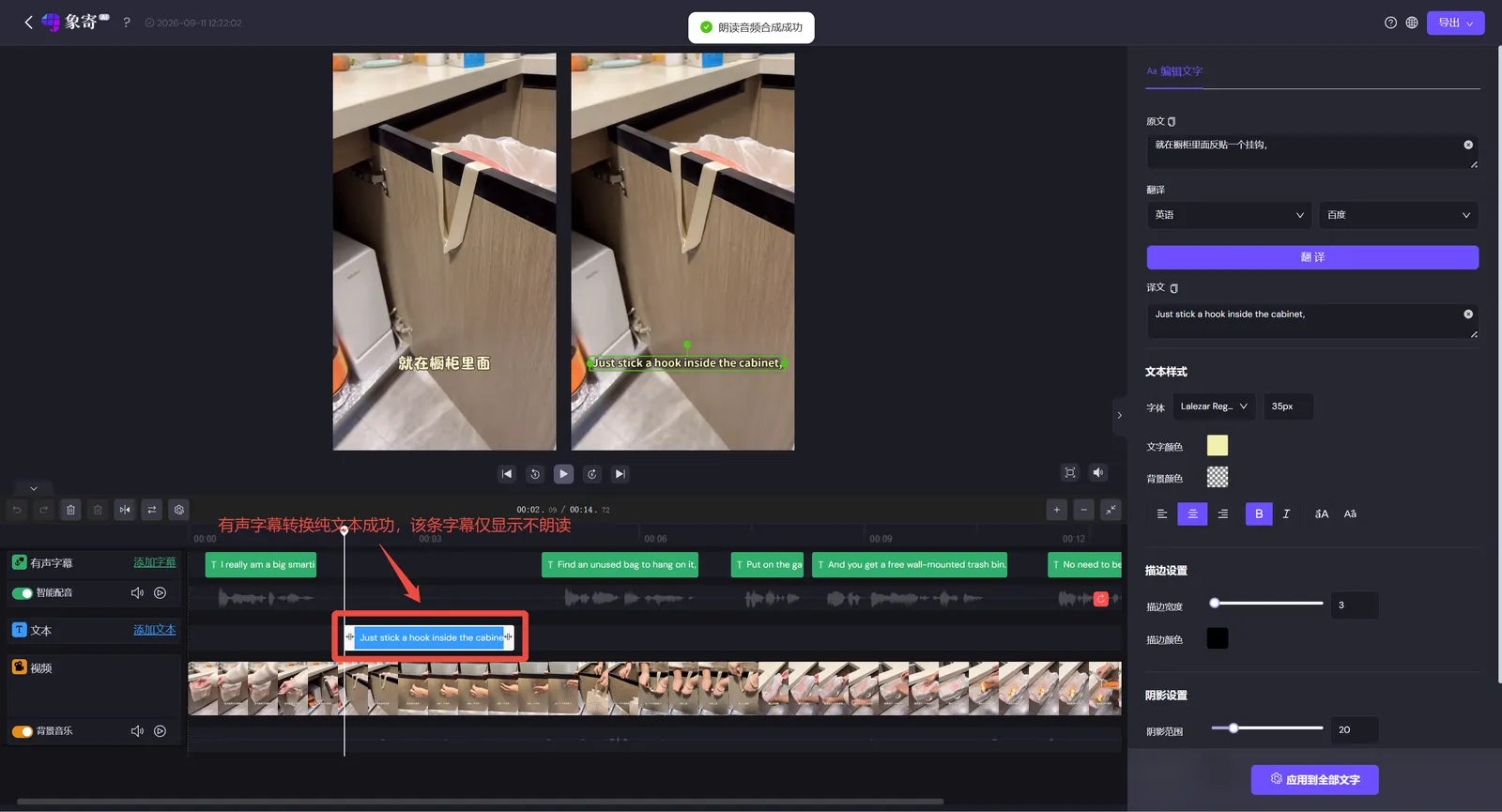
如果有一些标题不需要朗读或者漏读情况,可点击本条字幕,进行有声字幕和纯文本切换(可来回自由切换)。
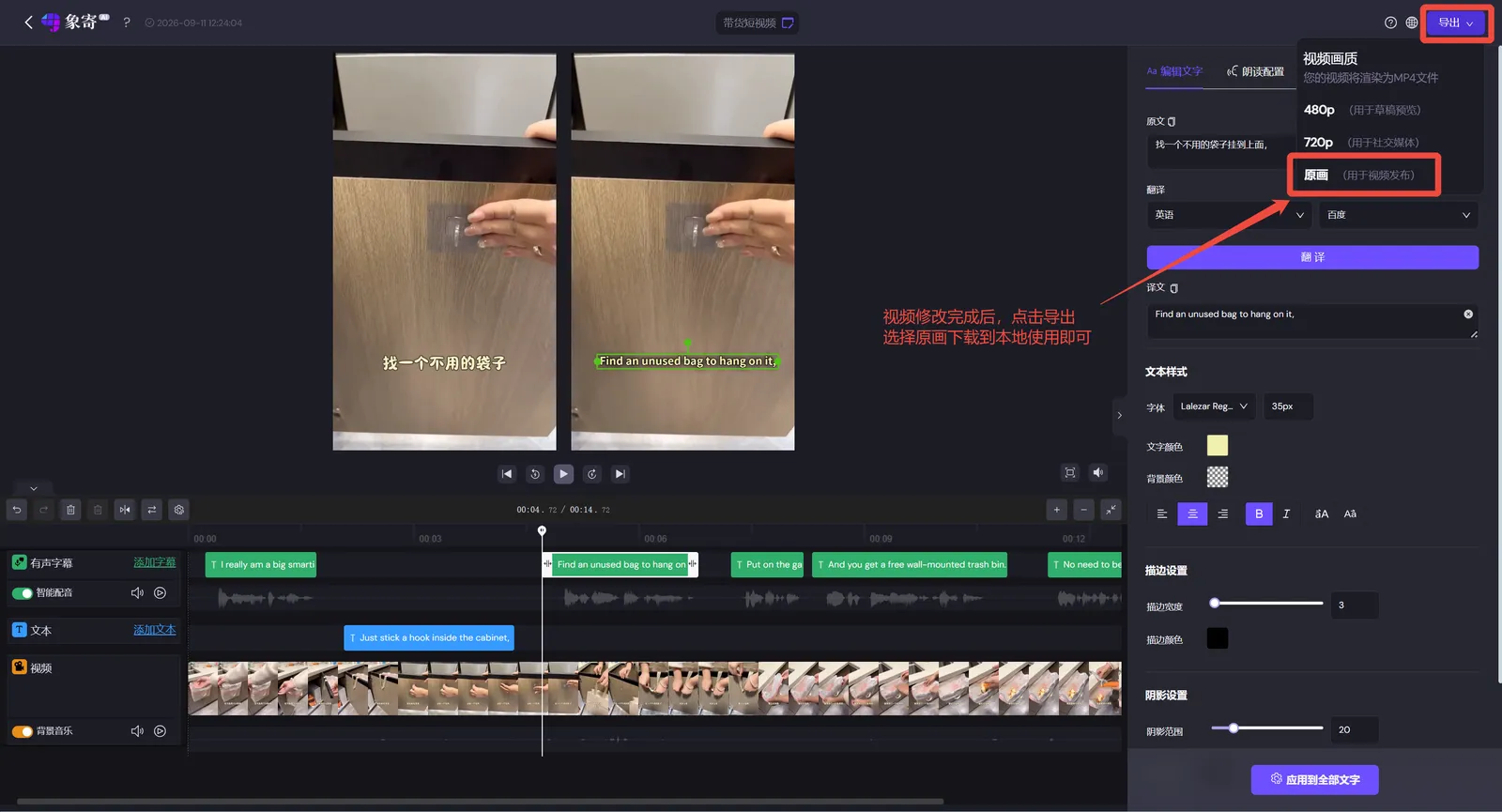
操作三:视频导出
视频修改完成后,点击右上角【导出】按钮,按需选择画质导出后用于发布。